 PromptShot
표시가 곧 지시가 됩니다
펜으로 찍은 번호 핀과 메모가 「표시한 영역: 1. …」 텍스트로 프롬프트에 그대로 붙습니다. 표시는 장식이 아니라 범위와 수정 대상을 정하는 최우선 지시입니다.
영역 드래그 → Ctrl+V → Alt+2. 9종 프리셋으로 Cursor·Claude에 바로 붙여넣기.
설치 즉시 사용 · 회원가입 없음 · 캡처·녹화는 브라우저 로컬에서만 처리
사용 방법
이미지와 프롬프트는 2단계로 나눠 복사됩니다. 붙여넣고, 이어서 한 번 더 붙여넣습니다.
고치고 싶은 UI를 드래그로 선택합니다. 무료는 팝업의 「영역 캡처 시작」으로, Pro는 단축키로 바로 시작합니다. Pro는 이어서 펜·핀·도형으로 표시할 수 있습니다.
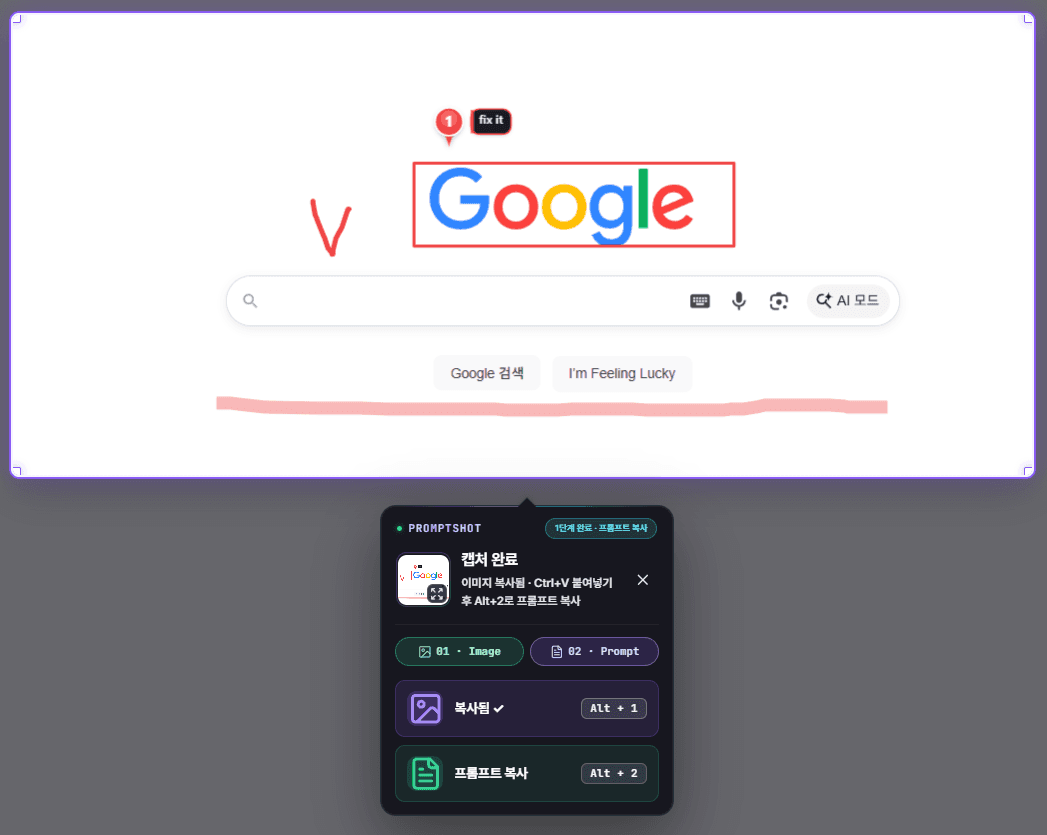
팝업 · Pro: Alt+Shift+S캡처가 끝나면 이미지가 곧바로 클립보드에 담깁니다. Cursor나 Claude 창에 Ctrl+V로 붙여넣으세요.
Ctrl+V (다시 복사: Alt+1)Alt+2를 누르면 선택한 프리셋의 프롬프트가 복사됩니다. 같은 자리에 Ctrl+V로 한 번 더 붙여넣으면 이미지와 지시문이 함께 전달됩니다.
Alt+2 → Ctrl+V실제 화면
팝업에서 프리셋을 고르고, 필요하면 표시한 뒤, 두 번 붙여넣으면 끝납니다.
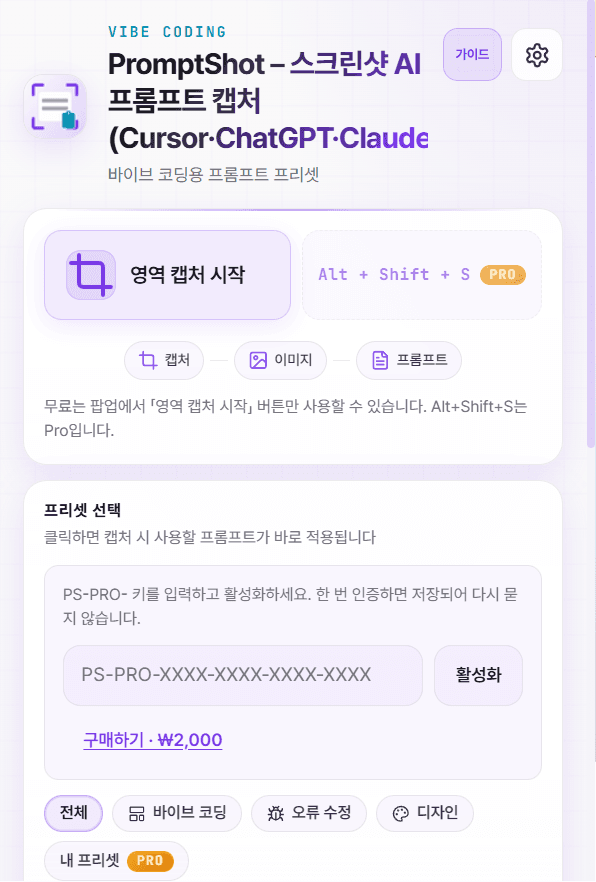
1팝업에서 시작
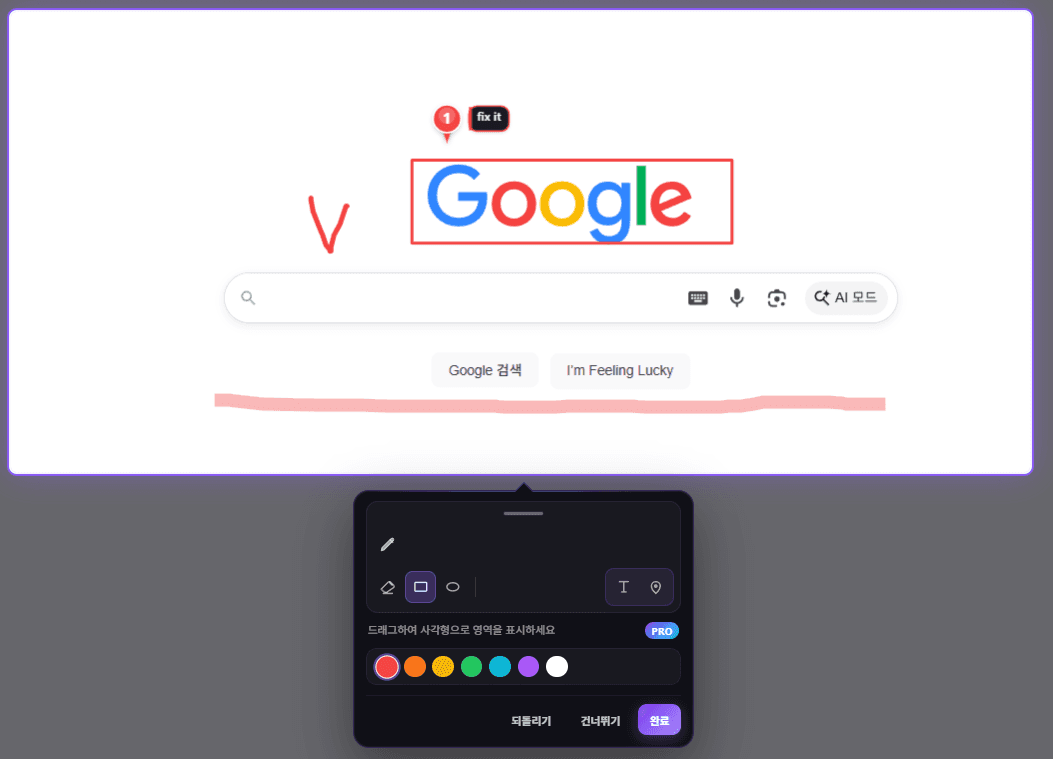
2펜으로 표시 (Pro)
호환
PromptShot은 클립보드에 결과를 넣습니다. 붙여넣기가 되는 곳이면 어디든 동작합니다.
프롬프트 설계
그냥 「이거 만들어줘」가 아닙니다. 모델이 실제로 틀리는 지점을 하나씩 막아둔 프롬프트가 이미지와 함께 나갑니다.
# Web UI 구현
스크린샷의 보이는 UI를 **React + TypeScript + Tailwind CSS** 코드로 구현.

첨부 스크린샷을 읽으세요. 펜·화살표·하이라이트 등 사용자 표시가 있으면
범위·초점·수정 대상으로 최우선 해석하세요.

# 읽기
- 레이아웃·타이포·색·간격·radius·그림자·위계 파악.
- 상태는 보이거나 강하게 암시되는 것만(hover/focus/disabled/error/empty).

# 작업
- 보이는 범위만(섹션·모달·폼·위젯). 시맨틱 HTML, 작은 컴포넌트, primary default export 1개.
- 레이아웃·타이포·색·간격·radius 충실히. 접근성(label-input, focus, 필요 시 aria).
- 재설계·질문 금지 — 보이지 않는 값은 placeholder.

# 결과물
- import 포함, 복사·붙여넣기 가능한 코드 블록.

# 출력
- **소스 코드만** — 이미지·mockup·스크린샷 재현·UI 장문 설명 금지.
- 서두·요약·분석 과정 출력 금지.
- 첨부 이미지는 읽기용 입력이며, 시각적으로 되돌릴 대상이 아닙니다.

---
Source: https://example.com/pricing
Viewport: 1440×900
Preset: Web · UI 구현
표시한 영역:
1. 이 버튼 정렬이 깨져요펜으로 찍은 번호 핀과 메모가 「표시한 영역: 1. …」 텍스트로 프롬프트에 그대로 붙습니다. 표시는 장식이 아니라 범위와 수정 대상을 정하는 최우선 지시입니다.
「첨부 이미지는 읽기용 입력이며, 시각적으로 되돌릴 대상이 아닙니다」, 「서두·요약 금지」. 모델이 스크린샷을 다시 그리거나 설명만 늘어놓는 흔한 실패를 원천 차단합니다.
「상태는 보이거나 강하게 암시되는 것만」, 「재설계·질문 금지 — 보이지 않는 값은 placeholder」. 되묻거나 지어내지 않고 보이는 것만으로 답하게 만듭니다.
페이지 URL, 뷰포트 크기, 선택한 프리셋이 프롬프트 끝에 자동 추가됩니다. 녹화를 쓰면 Media 줄도 붙어, 모델이 어떤 화면을 보고 있는지 알고 답합니다.
바이브 코딩
오류 수정
디자인
기능
무료로 핵심 루프와 프리셋 9종을 쓰고, Pro에서 표시 펜·맥락 첨부·히스토리·탭 녹화까지 워크플로를 완성합니다.
바이브 코딩(웹·React Native·SwiftUI·Flutter), 오류 수정, 디자인(핸드오프·컬러 팔레트·스타일 맞추기). 웹만이 아니라 모바일 UI도 코드로 받습니다.
캡처 직후 펜·가는펜·마커·형광펜·점선·도트·화살표 7종으로 표시합니다. 속도에 따른 선 굵기·질감이 있고, 사각형·타원·텍스트·번호 핀으로 「여기」를 바로 지시합니다.
자주 쓰는 프롬프트를 저장·편집하고, 기본 프리셋 앞뒤에 팀 컨벤션·말투를 자동으로 붙입니다.
페이지 URL, 뷰포트 크기, 선택한 프리셋이 프롬프트 끝에 붙습니다. 녹화를 쓰면 Media 정보도 함께 붙어 모델이 화면 맥락을 알고 답합니다.
최근 캡처 10건(이미지·프롬프트)을 로컬에 보관합니다. 방금 보낸 걸 다시 복사하거나 비교할 때 씁니다.
표시 팔레트에서 탭 뷰포트 전체를 최대 3분 WebM으로 녹화·다운로드합니다. Alt+Shift+S로 바로 캡처를 시작하고, Alt+1·Alt+2로 이어 붙입니다.
프라이버시
PromptShot은 캡처와 프롬프트 생성을 전부 브라우저 안에서 처리합니다. 페이지 내용을 저희 서버로 업로드하지 않습니다.
플랜 비교
| 기능 | 무료 | Pro ₩2,000 |
|---|---|---|
| 영역 캡처 | 포함 | 포함 |
| 이미지·프롬프트 2단계 클립보드 복사 | 포함 | 포함 |
| 기본 프리셋 9종 (웹·모바일·디자인) | 포함 | 포함 |
| 커스텀 프리셋 저장·편집 | — | 무제한 |
| 캡처 표시 펜 (7종 + 도형·핀·텍스트) | — | 포함 |
| 캡처 키보드 단축키 · 단축키 변경 | — | 포함 |
| URL·viewport·프리셋 맥락 자동 첨부 | — | 포함 |
| 기본 프리셋 prefix·suffix | — | 포함 |
| 캡처 히스토리 (최근 10건) | — | 포함 |
| 탭 화면 녹화 (최대 3분 · WebM) | — | 포함 |
| 결제 방식 | 무료 | 1회 결제 · 평생 · 구독 없음 |
요금
무료로 시작하고, 필요할 때 Pro로 넘어가세요.
$0
₩2,0001회 결제 · 평생 · 구독 없음
자주 묻는 질문
웹 페이지의 원하는 영역을 드래그로 캡처하면, 이미지와 LLM용 프롬프트를 클립보드로 복사해 주는 크롬 확장 프로그램입니다. Cursor, Claude, ChatGPT 등에 붙여넣어 쓰도록 만들어졌습니다.
아닙니다. 2단계로 나뉩니다. 캡처가 끝나면 먼저 이미지가 클립보드에 담기므로 Ctrl+V로 붙여넣습니다. 그다음 Alt+2를 눌러 프롬프트를 복사하고 같은 자리에 한 번 더 붙여넣습니다. 이미지는 Alt+1로 다시 복사할 수 있습니다.
네. 영역 캡처, 이미지·프롬프트 2단계 클립보드 복사, 기본 프리셋 9종(웹·모바일·디자인)은 무료입니다. 커스텀 프리셋, 캡처 표시 펜, 캡처 단축키, URL·viewport 맥락 첨부, prefix/suffix, 캡처 히스토리, 탭 화면 녹화(최대 3분)는 Pro 기능이며 ₩2,000 1회 결제로 평생 사용합니다.
Pro에서 캡처 후 표시 팔레트의 녹화 버튼으로 현재 탭 뷰포트 전체를 녹화합니다. 최대 3분이며 WebM으로 로컬에 저장·다운로드됩니다. 백그라운드 연속 녹화는 없습니다.
아닙니다. Pro는 ₩2,000 1회 결제로 끝나는 평생 라이선스이며 월 구독료나 갱신 요금이 없습니다. 결제는 Paddle을 통해 처리됩니다.
아닙니다. 캡처와 프롬프트 생성은 전부 브라우저 안에서 처리되며 페이지 내용을 저희 서버로 업로드하지 않습니다. 네트워크 통신은 사용자가 라이선스 키를 직접 활성화할 때만 발생합니다.
클립보드에 결과를 넣는 방식이라 붙여넣기가 가능한 도구면 모두 동작합니다. Cursor, Claude, ChatGPT, GitHub Copilot, Gemini에서 사용하도록 프롬프트 형식을 맞췄습니다.
결제가 끝나면 성공 페이지에서 PS-PRO-XXXX-XXXX-XXXX-XXXX 형식의 라이선스 키를 받습니다. 확장 프로그램 팝업이나 옵션 화면에 키를 붙여넣고 활성화하면 Pro 기능이 바로 열립니다.
Chrome 웹스토어에서 설치하는 Manifest V3 확장 프로그램으로, Chrome 및 Chromium 기반 브라우저에서 동작합니다. chrome:// 같은 브라우저 내부 페이지에서는 캡처가 제한됩니다.
결제는 Paddle(https://paddle.com)을 통해 처리됩니다. 해외 결제 시 환율·세금에 따라 청구 금액이 달라질 수 있습니다.
OFFICE SHEET(Individual sole proprietor)이 PromptShot을 판매·운영합니다. 결제는 Paddle이 처리하며, Paddle이 판매자(Merchant of Record)로 세금·청구를 처리할 수 있습니다.
구매 시 이용약관, 개인정보처리방침, 환불정책에 동의한 것으로 간주됩니다.