 PromptShot
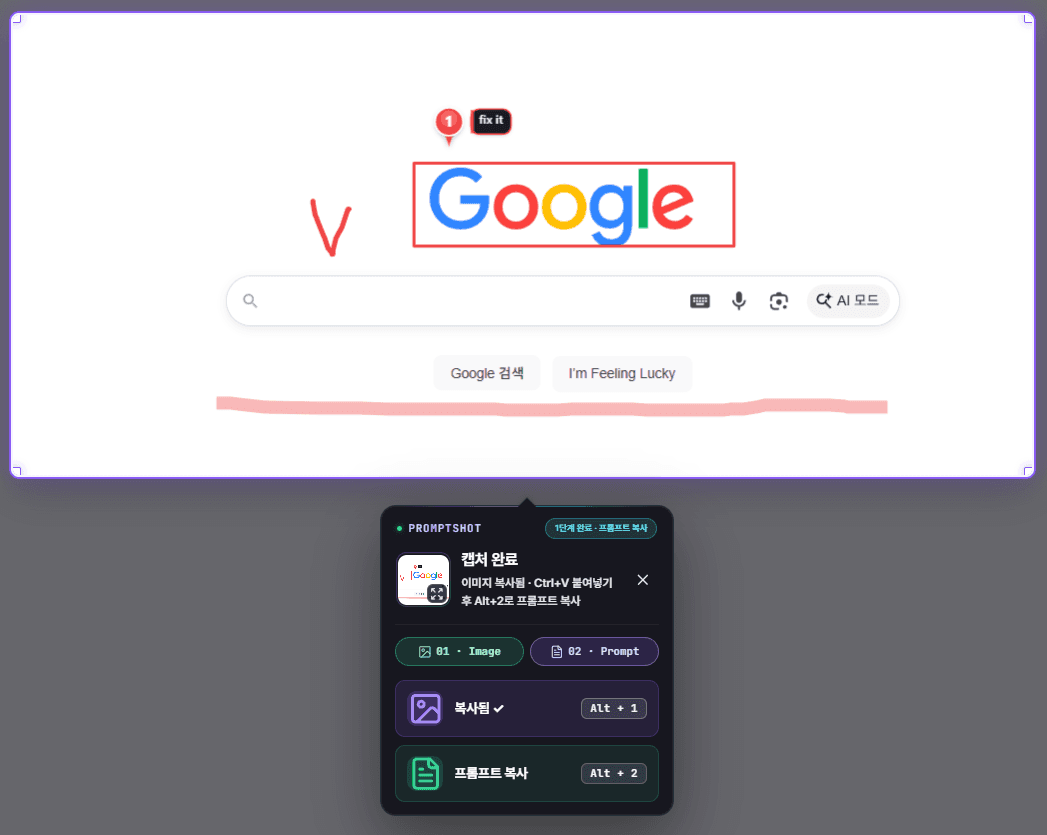
注釈がそのまま指示になります
ペンで打った番号ピンとメモが「表示した領域: 1. …」としてプロンプトに追記されます。注釈は飾りではなく、範囲・焦点・修正対象を決める最優先の指示です。
領域ドラッグ → Ctrl+V → Alt+2。9 種プリセットで Cursor・Claude にすぐ貼り付け。
インストール後すぐ利用可 · アカウント不要 · キャプチャ・録画はブラウザ内で処理
使い方
画像とプロンプトは 2 段階でコピーされます。貼り付けて、もう一度貼り付けるだけ。
直したい UI をドラッグで選択します。無料はポップアップの「領域キャプチャ開始」、Pro はショートカットで開始。Pro なら続けてペン・ピン・図形で注釈できます。
ポップアップ · Pro: Alt+Shift+Sキャプチャが終わると画像がすぐクリップボードに入ります。Cursor や Claude に Ctrl+V で貼り付けてください。
Ctrl+V (再コピー: Alt+1)Alt+2 を押すと、選んだプリセットのプロンプトがコピーされます。同じ場所にもう一度 Ctrl+V で貼り付ければ、画像と指示が揃います。
Alt+2 → Ctrl+V実際の画面
ポップアップでプリセットを選び、必要なら注釈を入れ、2 回貼り付けるだけ。
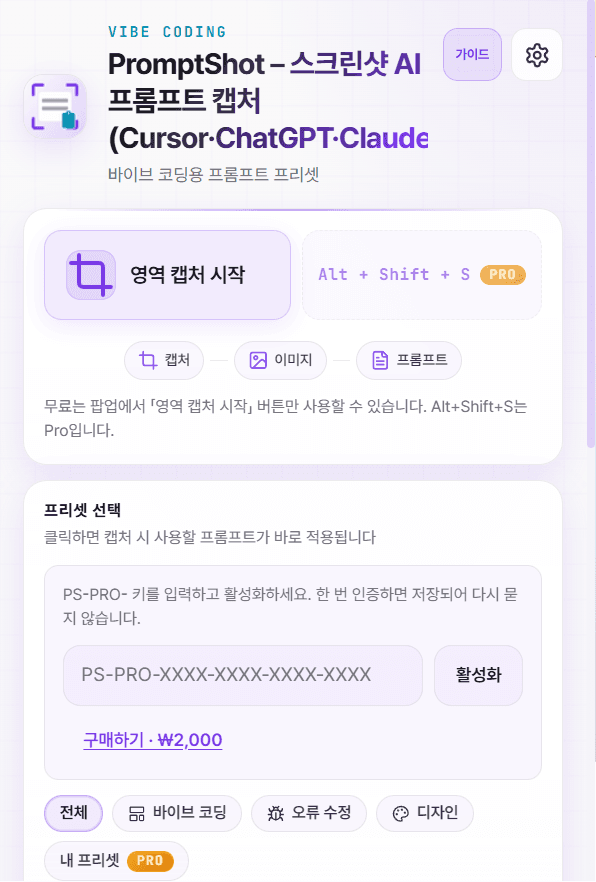
1ポップアップから開始
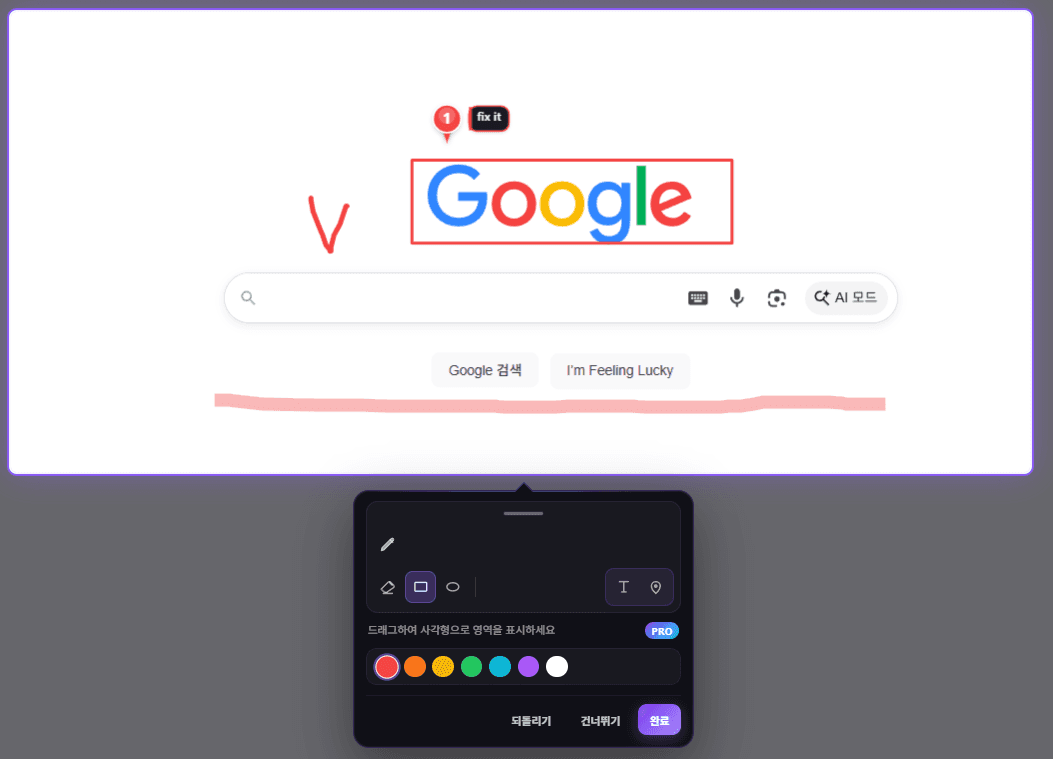
2ペンで注釈 (Pro)
対応ツール
PromptShot はクリップボードに書き出すため、貼り付けできる場所ならどこでも動きます。
プロンプト設計
「これ作って」ではありません。モデルが実際に外す箇所を一つずつ塞いだプロンプトが、画像と一緒に渡ります。
# Web UI 実装
表示されているUIを**React + TypeScript + Tailwind CSS**コードとして実装。

添付のスクリーンショットを読み取ってください。ペン・矢印・ハイライトなどの
ユーザーマークアップがある場合、それをスコープ・フォーカス・修正対象として最優先で解釈してください。

# 読み取り
- レイアウト・タイポグラフィ・色・間隔・radius・影・階層を把握。
- 状態は表示されているか強く暗示されている場合のみ(hover/focus/disabled/error/empty)。

# タスク
- 表示範囲のみ(セクション・モーダル・フォーム・ウィジェット)。セマンティックHTML、小さなコンポーネント、1つのprimary default export。
- レイアウト・タイポグラフィ・色・間隔・radiusを忠実に。アクセシビリティ(label-input, focus, 必要に応じてaria)。
- 再設計・質問は禁止 — 見えない値はplaceholder。

# 成果物
- import含む、コピー&ペースト可能なコードブロック。

# 出力
- **ソースコードのみ** — 画像・mockup・スクリーンショット再現・長いUI説明は禁止。
- 前置き・要約・分析ステップの出力は禁止。
- 画像は読み取る入力であり、視覚的に再現する対象ではありません。

---
Source: https://example.com/pricing
Viewport: 1440×900
Preset: Web · UI 実装
表示した領域:
1. このボタンの整列が崩れていますペンで打った番号ピンとメモが「表示した領域: 1. …」としてプロンプトに追記されます。注釈は飾りではなく、範囲・焦点・修正対象を決める最優先の指示です。
「画像は読み取るための入力であり、視覚的に再現する対象ではない」「前置き・要約・分析過程は出力しない」。モデルがスクリーンショットを描き直したり説明を並べ立てる典型的な失敗を封じます。
「状態は見えるか強く示唆されるものだけ」「再設計・質問は禁止 — 見えない値は placeholder」。聞き返したり捏造したりせず、見えるものだけで答えさせます。
ページ URL、ビューポートサイズ、選択中のプリセットがプロンプト末尾に自動追記されます。録画時は Media 行も付き、モデルがどの画面を見ているか分かったうえで答えます。
バイブコーディング
バグ修正
デザイン
機能
無料で基本ループとプリセット 9 種を。Pro では注釈・コンテキスト・履歴・タブ録画までワークフローを完成させます。
バイブコーディング (Web・React Native・SwiftUI・Flutter)、バグ修正、デザイン (ハンドオフ・カラーパレット・スタイルマッチ)。Web だけでなくモバイル UI もコードで返ってきます。
キャプチャ直後にペン・細ペン・マーカー・蛍光ペン・破線・ドット・矢印の 7 種で注釈。速度に応じた線幅・質感があり、矩形・楕円・テキスト・番号ピンで「ここ」をすぐ指せます。
よく使うプロンプトを保存・編集し、組み込みプリセットの前後にチーム規約やトーンを自動で付けます。
ページ URL、ビューポートサイズ、選択中のプリセットがプロンプト末尾に付きます。録画時は Media 情報も付き、モデルが画面文脈を把握したうえで答えます。
直近 10 件のキャプチャ (画像・プロンプト) をローカルに保管。送り直したり見比べたりするときに使います。
注釈パレットからタブのビューポート全体を最大 3 分 WebM で録画・ダウンロード。Alt+Shift+S でキャプチャ開始し、Alt+1・Alt+2 で続けて貼り付けます。
プライバシー
PromptShot はキャプチャとプロンプト生成をすべてブラウザ内で処理します。ページの内容を当社のサーバーにアップロードすることはありません。
プラン比較
| 機能 | 無料 | Pro ₩2,000 |
|---|---|---|
| 領域キャプチャ | 含む | 含む |
| 画像・プロンプトの 2 段階クリップボードコピー | 含む | 含む |
| 組み込みプリセット 9 種 (Web・モバイル・デザイン) | 含む | 含む |
| カスタムプリセットの保存・編集 | — | 無制限 |
| キャプチャ注釈ペン (7種 + 図形・ピン・テキスト) | — | 含む |
| キャプチャショートカット · キー割り当て変更 | — | 含む |
| URL・viewport・プリセット文脈の自動添付 | — | 含む |
| 組み込みプリセットの prefix・suffix | — | 含む |
| キャプチャ履歴 (直近 10 件) | — | 含む |
| タブ画面録画 (最大 3 分 · WebM) | — | 含む |
| 支払い | 無料 | 買い切り · 永続 · サブスクなし |
料金
無料で始めて、必要になったら Pro へ。
$0
₩2,000買い切り · 永続 · サブスクなし
よくある質問
Web ページの好きな領域をドラッグでキャプチャすると、画像と LLM 用プロンプトをクリップボードにコピーする Chrome 拡張機能です。Cursor、Claude、ChatGPT などに貼り付けて使うことを想定しています。
いいえ、2 段階に分かれます。キャプチャが終わると画像が先にクリップボードへ入るので、Ctrl+V で貼り付けます。次に Alt+2 を押してプロンプトをコピーし、同じ場所にもう一度貼り付けます。画像は Alt+1 で再コピーできます。
はい。領域キャプチャ、画像・プロンプトの 2 段階クリップボードコピー、組み込みプリセット 9 種 (Web・モバイル・デザイン) は無料です。カスタムプリセット、注釈ペン、キャプチャショートカット、URL・viewport コンテキスト、prefix/suffix、キャプチャ履歴、タブ画面録画 (最大 3 分) は Pro 機能で、₩2,000 の買い切りで利用できます。
Pro ではキャプチャ後の注釈パレットの録画ボタンで、現在のタブビューポート全体を録画します。最大 3 分で WebM としてローカルに保存・ダウンロードされます。バックグラウンドの連続録画はありません。
いいえ。Pro は ₩2,000 の買い切りライセンスで、月額料金も更新料もありません。決済は Paddle を通じて処理されます。
いいえ。キャプチャとプロンプト生成はすべてブラウザ内で行われ、ページの内容が当社サーバーにアップロードされることはありません。ネットワーク通信はライセンスキーを自分で有効化するときだけ発生します。
クリップボードに書き出す方式のため、貼り付けができるツールならどれでも動作します。Cursor、Claude、ChatGPT、GitHub Copilot、Gemini での利用に合わせてプロンプト形式を整えています。
決済後、成功ページで PS-PRO-XXXX-XXXX-XXXX-XXXX 形式のライセンスキーが発行されます。拡張機能のポップアップまたはオプション画面にキーを貼り付けて有効化すると、Pro 機能がすぐに使えます。
Chrome ウェブストアからインストールする Manifest V3 拡張機能で、Chrome および Chromium 系ブラウザで動作します。chrome:// などブラウザ内部ページではキャプチャできません。
決済は Paddle (https://paddle.com) が処理します。海外決済では為替・税金により請求額が異なる場合があります。
OFFICE SHEET (Individual sole proprietor) が PromptShot を販売・運営します。決済は Paddle が処理し、Merchant of Record として税務・請求を行う場合があります。
購入により、利用規約、プライバシーポリシー、返金ポリシーに同意したものとみなされます。